PX_5 | NTFS权限与SMB共享与DHCP服务
原笔记链接 https://wwamk.lanzouu.com/ipCAi3pub8ng
NTFS权限与SMB共享
1. NTFS权限
系统中每个文件或文件夹,都可以针对不同的用户设置不同的访问权限。
案例1:基本权限设置
D:\公共文件夹 — 权限要求:
| 用户 | 权限 |
|---|---|
| administrator | 完全控制 |
| dafeige | 读、写、删 |
| wangzijian | 只读 |
| tianxuanyu | 只写 |
操作思路:取消继承 → 添加修改权限列表(具体参考视频)
权限说明
| 权限 | 说明 |
|---|---|
| 读取 | 读取文件的内容 |
| 读取和执行 | 读取文件内容 + 执行可执行文件 |
| 列出文件夹 | 双击进入文件夹的权限 |
| 写入 | 创建新的文件对象 |
| 修改 | 读取 + 列出 + 写入 + 删除 |
| 完全控制 | 包括修改权限、特殊权限之赋予权限的能力等 |
案例2:权限叠加
- tianxuanyu 属于 administrators 组
- tianxuanyu 对文件夹 AA 有只读权限
- administrators 组对文件夹 AA 有写入权限
最终权限:只读 + 写入
案例3:拒绝最大
D:\公共文件夹 — 权限要求:
| 用户/组 | 权限 |
|---|---|
| administrator | 完全控制 |
| caiwu 组 | 读、写 |
背景:用户 tianxuanyu、dafeige、wangzijian 都属于 caiwu 组 → 均拥有读、写权限
新需求: tianxuanyu 禁止写入,但不能将其从财务部剔除。如何实现?
解决方案:单独为 tianxuanyu 添加”拒绝写入”权限即可
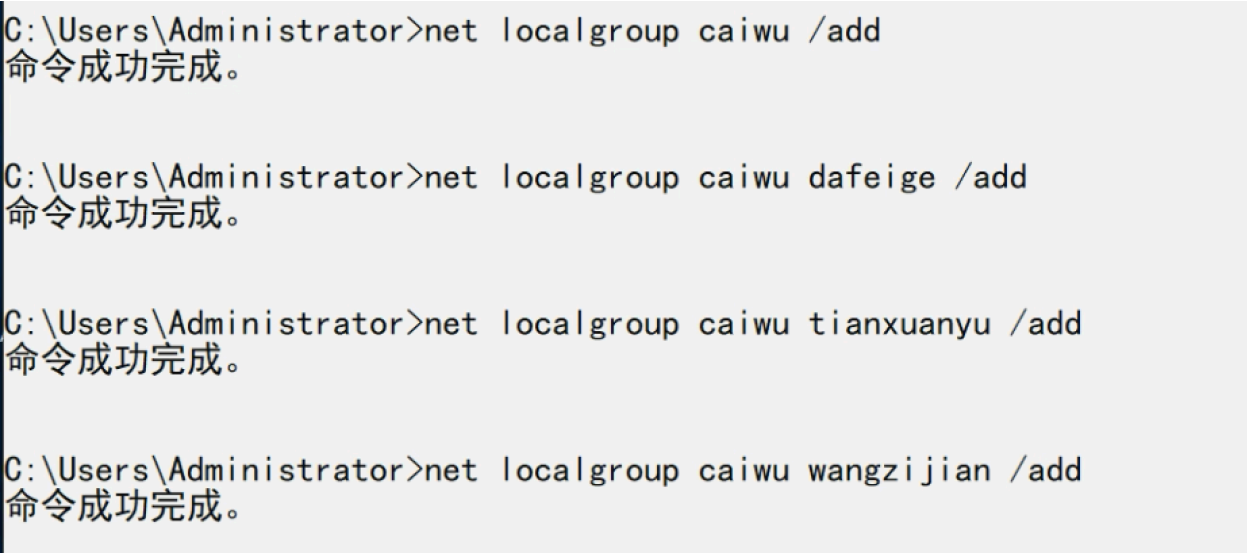
案例4:取得所有权
在案例3的基础上:
- tianxuanyu 发现自己被区别对待,一怒之下在文件夹外创建了自己的文件夹 aa,并设置 NTFS 权限为只有自己有权限
- 次日管理员登录后无法访问 aa 文件夹,直接取得所有权,赋予自己完全控制,删之
默认只有管理员组才有取得所有权的权限。
2. SMB共享
SMB 是一种服务,类似 HTTP、FTP、SSH 等服务器协议。
| 服务 | 端口 |
|---|---|
| SMB | TCP 445 |
| HTTP | TCP 80 |
SMB 服务:默认所有 Windows 系统的 445 端口都是开启的。本质是远程文件共享服务。
案例5:远程共享权限
- Win2019:SMB 文件共享服务器
- Windows 7:模拟员工个人电脑,远程访问共享服务器
公共文件夹远程共享权限:
| 用户 | 权限 |
|---|---|
| dafeige | 读、写、删 |
| wangzijian | 只读/下载 |
| tianxuanyu | 只写/上传 |
用户远程访问的最终权限 = 共享权限 ∩ NTFS权限(两者的交集)
建议:共享后设置共享权限为
everyone完全控制,再由 NTFS 设置具体权限。
案例6:隐藏共享
- 创建共享时,共享名后加
$符号 - 访问隐藏共享:需知道共享名,手动输入
共享名$即可
\\191.168.206.145\jimi$案例7:命令行查看与删除共享
net share              # 列出所有共享
net share    共享名 /del   # 删除指定共享
示例:
net share c$ /del案例8:彻底关闭 SMB 445 端口
Win + R → 输入 services.msc → 找到 Server 服务 → 停止并禁用 → SMB 445 服务彻底关闭。